Mochammad Brian Agil H
X-Tkj 1/19
Langkah-langkah instalasi photoshop dan
cara
Aktivasinya

Jika anda sudah memiliki file master installer Adobe Photoshop CS6, maka proses install sudah dapat dilakukan. Anda dapat mengikuti langkah-langkah berikut ini untuk menginstall Photoshop CS6 di Laptop atau Komputer Windows yang digunakan.

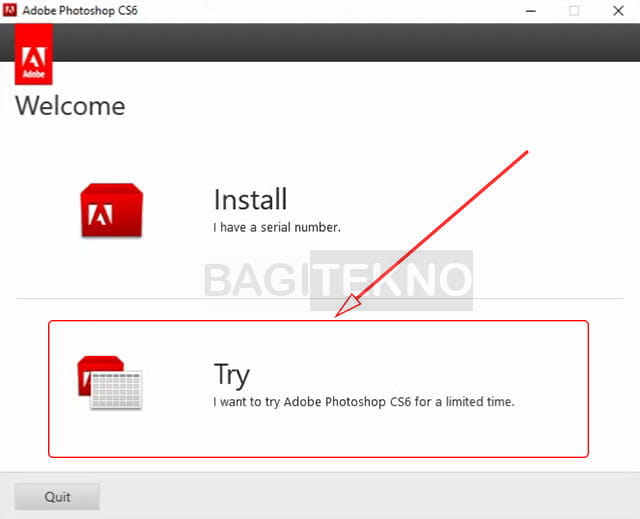
Selanjutnya, pada jendela yang muncul akan tampil dua opsi, silahkan pilih dan klik Try.

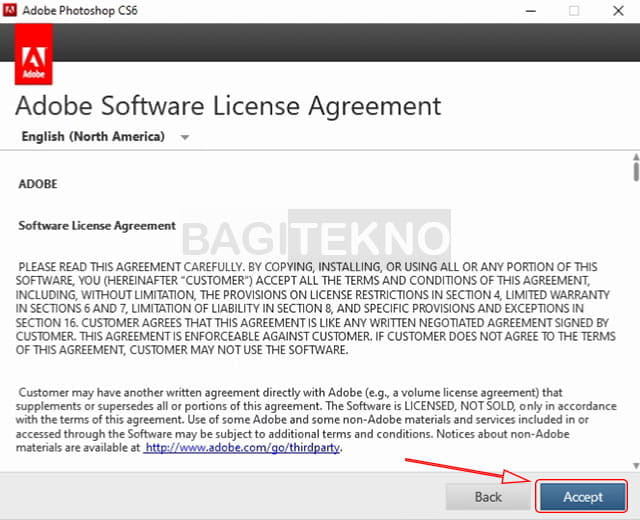
Kemudian, pada jendela License Agreement silahkan klik Accept untuk melanjutkan.

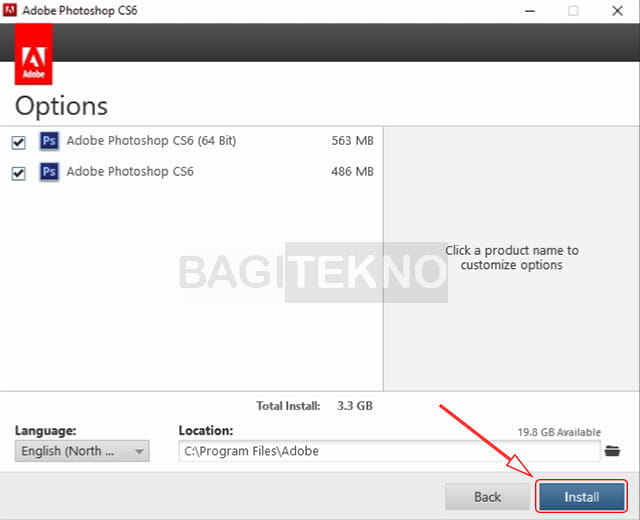
Pada jendela selanjutnya anda dapat mengubah lokasi install pada bagian Location. Namun, jika ruang kosong partisi C anda masih cukup besar (lebih dari 3,3GB) maka disarankan untuk tidak usah mengubahnya. Kemudian, silahkan klik Install untuk memulai proses install Photoshop CS6. Pada jendela User Account Control yang muncul silahkan klik Yes untuk melanjutkan proses install sebagai administrator.

Selanjutnya proses install akan berlangsung sekitar 10 menit, namun bisa saja lebih lama tergantung spesifikasi Laptop atau PC Desktop yang anda gunakan. Silahkan tunggu hingga proses install selesai, dan setelah selesai silahkan klik Close pada jendela yang muncul untuk menutup jendela setup.
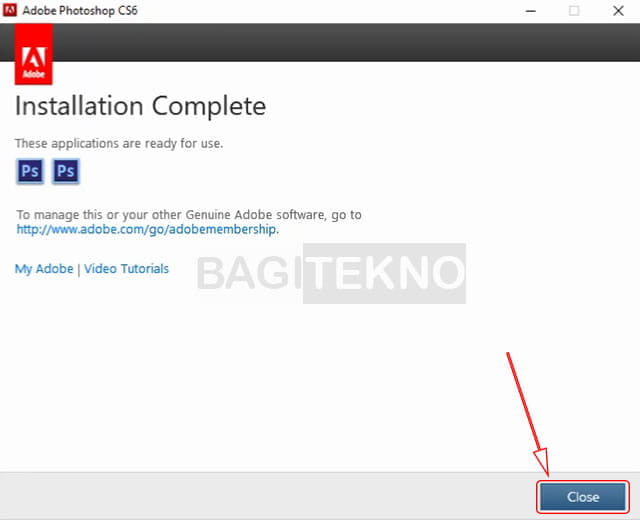

Sampai pada tahap ini anda sudah berhasil menginstall software Adobe Photoshop CS6 dan sudah dapat digunakan. Namun, agar dapat digunakan lebih lama, maka anda perlu melakukan aktivasi Photoshop CS6.
Cara Aktivasi Adobe Photoshop CS6 yang Sudah
Terinstall
Setelah anda menginstall Adobe Photoshop CS6, maka software tersebut dapat digunakan dalam masa trial (30 hari). Agar dapat menggunakannya lebih lama, maka anda perlu melakukan aktivasi.
Untuk melakukan aktivasi juga tidaklah sulit dan bahan yang diperlukan sudah terdapat pada file master yang sebelumnya anda download. Agar lebih jelas, silahkan anda ikuti langkah-langkah berikut ini.
Jika sudah, silahkan anda buka kembali folder hasil ekstrak file master installer Adobe Photoshop CS6. Kemudian, pada folder tersebut silahkan buka folder 64-bit jika anda menginstall Photoshop CS6 di Windows 64 bit. Sementara jika anda menginstall Photoshop CS6 di Windows 32 bit, maka silahkan buka folder 32-bit.
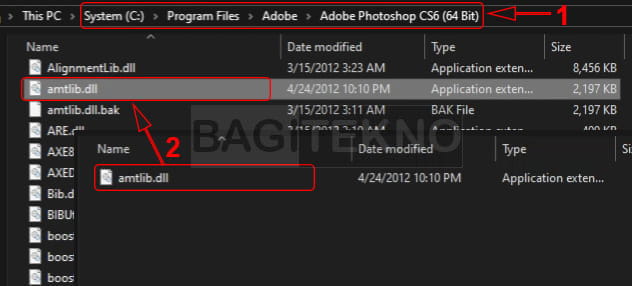
Di dalam folder tersebut anda akan menemukan satu file yang bernama amtlib.dll. Silahkan Copy file tersebut ke folder instalasi Adobe Photoshop CS6. Jika anda tidak mengubah lokasi install saat menginstallnya, maka folder tersebut terdapat di Partisi C > Program Files > Adobe > Adobe Photoshop CS6 (64 Bit). Silahkan Paste file amtlib.dll di dalam folder Adobe Photoshop CS6 (64 bit) atau Adobe Photoshop CS6.

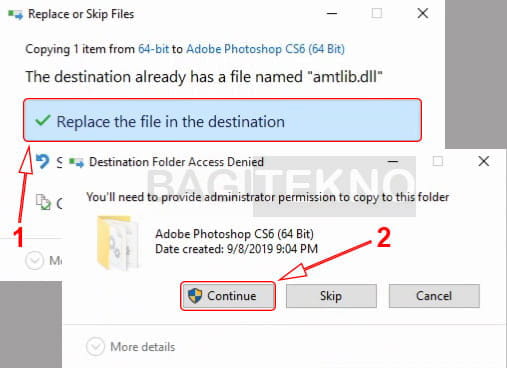
Pada jendela Replace or Skip Files yang muncul, silahkan klik Replace the file in the destination untuk menimpa file yang sudah ada. Kemudian, pada jendela Destination Folder Access Denied silahkan klik Continue untuk melanjutkan proses copy paste ke folder tersebut.

Sampai pada tahap ini anda sudah berhasil melakukan aktivasi Photoshop CS6. Silahkan coba buka program Adobe Photoshop CS6, apakah sudah bisa anda gunakan atau belum. Jika sudah bisa digunakan, artinya aktivasi sudah sukses, tapi jika belum maka silahkan coba alternatif berikut untuk menjadikan Adobe Photoshop CS6 menjadi full version.

Itulah cara mudah install dan aktivasi software Adobe Photoshop CS6 di Laptop Windows. Cara ini dapat anda lakukan pada semua edisi Windows, baik itu pada Windows 7, Windows 8.1, maupun Windows 10. Jadi, jika anda ingin menggunakan software ini untuk mengedit file foto, maka silahkan install menggunakan cara di atas.
Source by :
https://www.bagitekno.net/windows/cara-install-dan-aktivasi-photoshop-cs6.html
Komentar
Posting Komentar